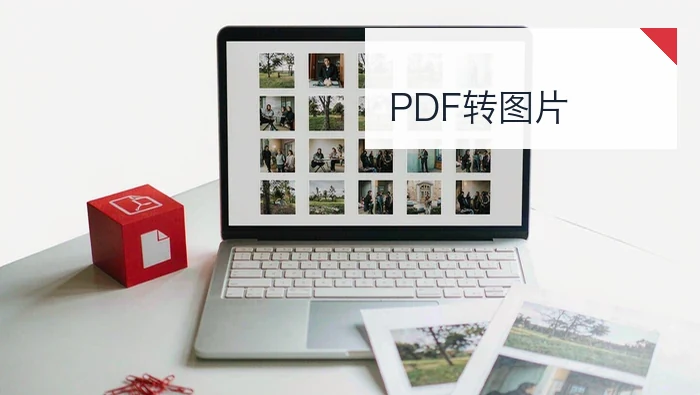




很多时候直接发PDF反而麻烦:对方可能只需要看几页,手机打开PDF加载半天,想把页面插到聊天消息、文档、公众号素材里也不好弄。这时候直接把PDF转成图片,省心多了。
网上很多教程就只教你点按钮导出图片,随便提一句选格式、存文件就结束了。但实际用下来你就知道,转PDF根本不是点一下转换键就完事,得先搞清楚这些图片的用途,转完还要逐页核对有没有漏。
PDF 转图片前先想清楚用途
要是只是日常发同事预览、群里分享,选JPG就好,体积小传得快。要是PDF里文字多、表格线特别细,或是得保留页面边缘的细节,选PNG基本不会出问题。
碰到多页PDF,得提前想好:是要每页单独导出一张图,还是之后要拼成整页长图。绝大多数办公场景下,推荐先按单页导出,后面核对内容、调整排序都方便。
在线把 PDF 转成图片
就拿极轻PDF(pdf.cn)的PDF转图片工具来说,整个操作很简单,但转完千万别忘了核对页数、格式和清晰度。
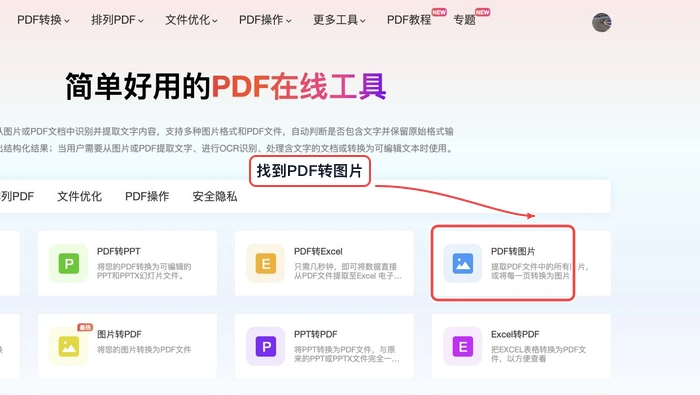
第 1 步:进入 PDF 转图片工具
先在工具列表里找到PDF转图片的入口,点进去先确认下,别误点成图片转PDF或者PDF转Word的功能。
第 2 步:上传 PDF 文件
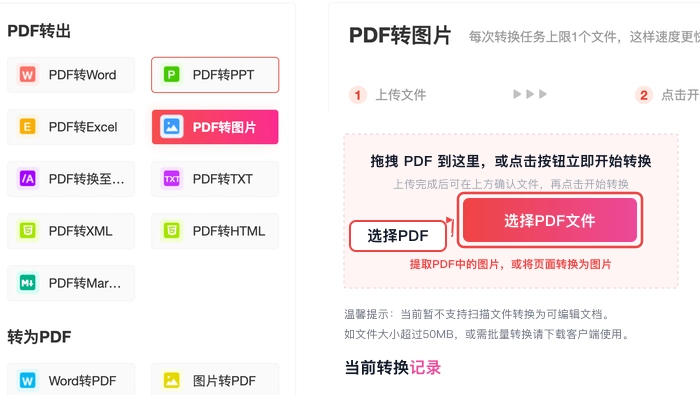
选你要转的PDF上传就行。如果是合同、课件、产品说明书这类文件,上传前最好先确认好要转的页码范围,别把没用的页面也一起转出来浪费时间。
第 3 步:确认上传成功
上传完先核对下文件名和上传状态,页数多的PDF处理起来会慢一点,确认没传错文件再往下走。
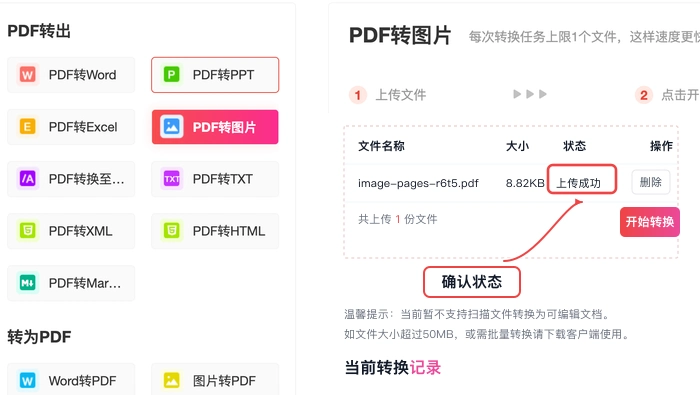
第 4 步:开始转换
点开始转换之后等着系统处理就行,中途别刷新页面,也别反复提交同一个文件,避免生成一堆重复的没用任务。
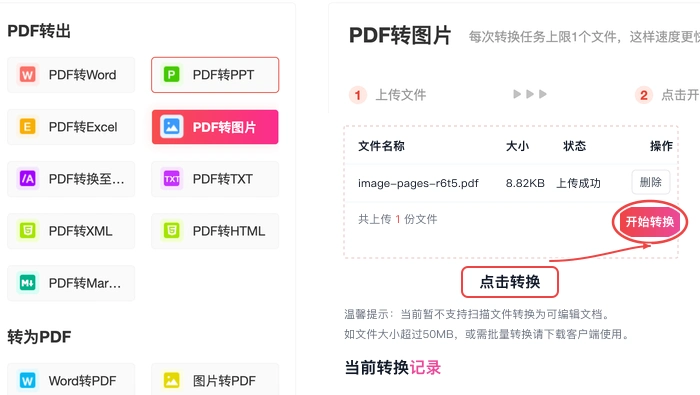
第 5 步:下载图片文件
转换结束直接下载结果就行。如果导出的是压缩包,解压之后按页码挨个查看;要是直接导出的单张图,先打开确认下画面没有被裁切掉。
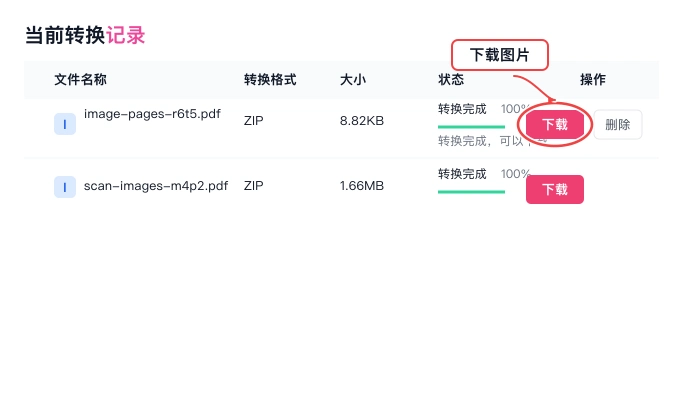
JPG 和 PNG 怎么选
普通图文分享选JPG准没错,文件小打开速度快;文字、表格、截图类的内容选PNG,边缘会清晰很多。要是PDF里有细线条的表格、印章、手写签名或是字号很小的文字,优先选PNG导出看效果。
只是发聊天窗口让别人快速扫一眼的话,JPG基本够用;要是之后要放到设计稿、正式说明文档或是要归档留存,建议选PNG,哪怕导出了图也最好把原PDF留着当备份。
转换后要检查哪些地方
转完之后先核对总页数和原PDF对不对得上,再看图片的排序有没有乱。接着放大看文字边缘、表格线和图里的内容,确认没有发虚、多出黑边、多出空白页或是页面被截断的问题。
要是碰到转换失败的情况,先换个浏览器窗口重新上传试试,也可以把体积太大的PDF拆成几个小文件再处理。要是还是不行,就把文件大小、总页数、失败的截图还有你操作的时间发到 market@pdf.cn,工作人员能更快帮你定位问题。