


要把PDF压到更小体积,操作入口和最终输出结果都得仔细核对。先打开www.pdf.cn,用站内的PDF压缩工具处理原文件。全部操作完成后,要以实际导出的压缩版PDF为准,核对内容能不能满足原本的使用需求。
压缩完先对比两个文件的实际体积,再把压缩版和原文件并排打开,逐页核对小字、图表还有扫描页面的内容。只要文件能正常打开、所有页面完整、文字图片都清晰,就可以直接用;要是出现文字发虚、图片失真的情况,就回到原文件重新调整参数再处理,别为了追求更小体积牺牲内容可读性。
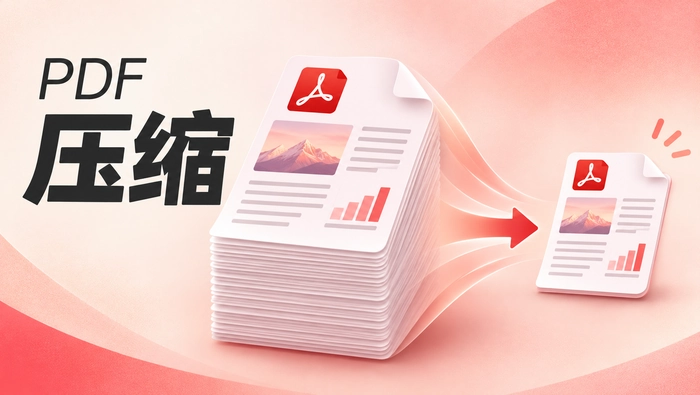
用极轻PDF完成PDF压缩
打开PDF压缩工具页:www.pdf.cn/compress-pdf。
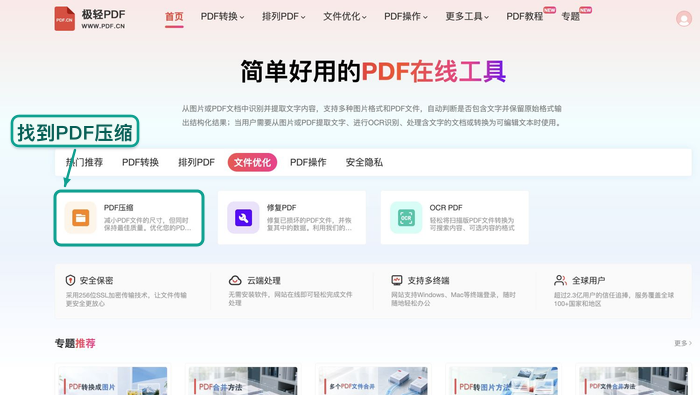
步骤一:找到PDF压缩入口
在首页的工具分类区找到「PDF压缩」选项。站内同类型的PDF相关工具不少,点进去之前先看清楚工具的功能方向和支持的文件类型,别进错页面。
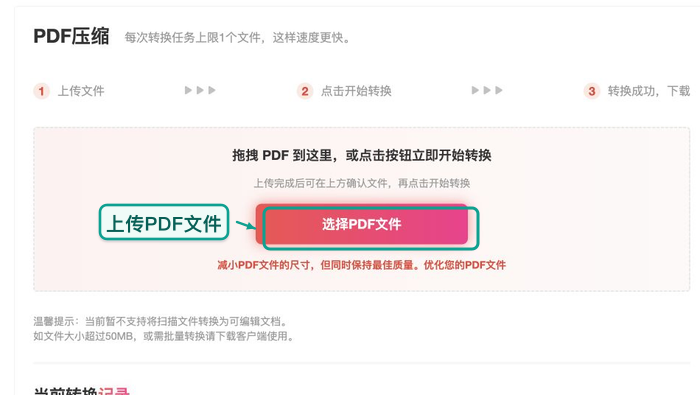
步骤二:上传PDF文件
点上传按钮,选中本地要处理的PDF文件。上传前最好确认下你选的是最终定稿版,免得处理完才发现传的是旧草稿或者临时版本,白忙活。
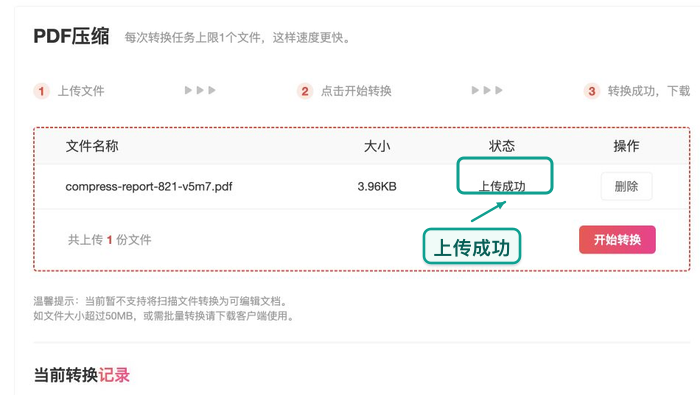
步骤三:确认文件上传状态
文件上传成功出现在处理列表里之后,先核对一遍文件名、文件大小和上传状态。尤其是你手头有好几个版本相近的PDF时,这步检查能直接避免传错文件的问题。
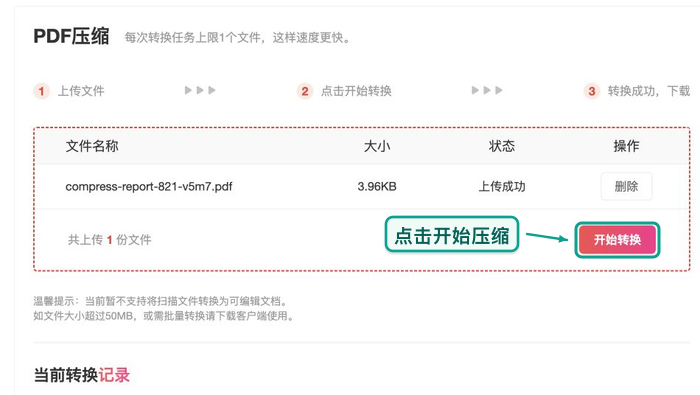
步骤四:开始压缩
确认待处理的文件和压缩参数都没问题,就点开始处理。压缩过程中别随便刷新页面,等页面显示处理完成的状态之后,再进行后续操作。
步骤五:下载压缩后的PDF并检查
处理结束后直接下载压缩好的PDF。下完先打开文件检查,重点确认文件体积、内容清晰度、能不能正常打开这几项,全没问题了再拿去发文件、归档或者做后续编辑。
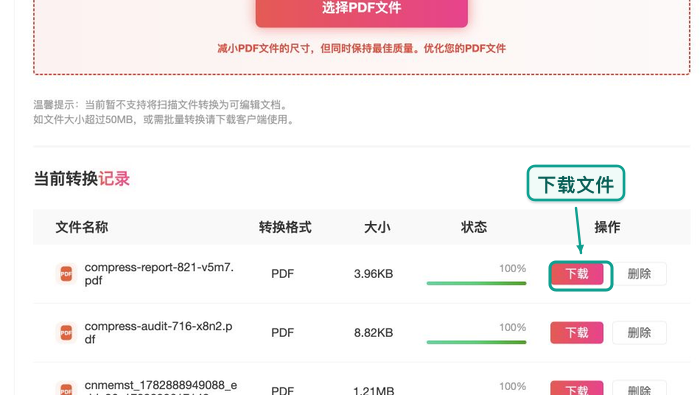
能下载不代表压缩后的文件内容就一定没问题。如果打开发现缺文字、缺页面或者图片丢失,先留好原文件再重新上传处理,全部核查通过之后再发出去或者归档。